Готовые Проекты Autoplay Media Studio' title='Готовые Проекты Autoplay Media Studio' />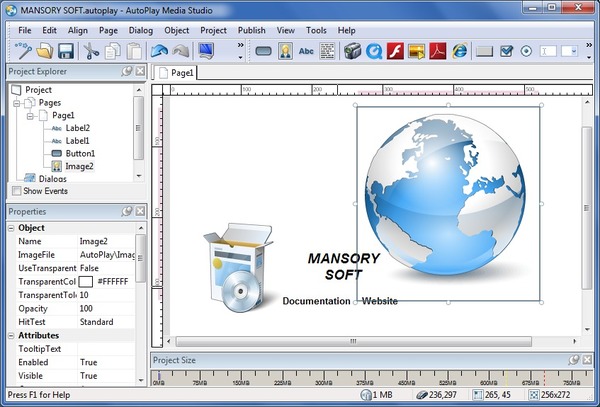 AutoPlay Media Studio программа предназначена для создания меню. Пользователю останется лишь записать готовый проект на свой CDDVD. Данная статья задумана как уроки Autoplay media studio 8. AutoPlay Media Studio мощная программа для создания меню. Пользователю останется лишь записать готовый проект на свой. Программа AutoPlay Media Studio. В уроке показано, как загружать видео с жесткого диска компьютера в проект интерактивного меню. AutoPlay Media Studio скачать AutoPlay Media Studio 8. Пользователю останется лишь записать готовый проект на свой. Уроки Autoplay media studio. Часть 1. В предыдущих статьях о Autoplay media studio мы рассмотрели основные инструменты и объекты программы, а также их настройки. Данная статья задумана как уроки Autoplay media studio 8. В ней рассмотрены наиболее интересные моменты, о которых спрашивали пользователи сайта в личных сообщениях. Уроки основываются на последней, на момент написания статьи 1. Autoplay media studio 8. Описание программной среды Операционная система Windows 8. Adobe Photoshop CS6 x. Отмечу, что за вс время работы с Autoplay media studio начиная с версии 7. Также обратите внимание на то, что описанные ниже примы могут быть не самыми оптимальными иили универсальными для выполнения той или иной задачи. Tree в Autoplay media studio 8. В статье Обзор Auto. Play Media Studio часть 4. Программа для создания оболочек DVD диска мы рассмотрели объект Дерево Tree. Готовые Проекты Autoplay Media Studio' title='Готовые Проекты Autoplay Media Studio' />Теперь сделаем так, чтобы при двойном нажатии на элементы объекта Дерево можно было перейти на ту или иную страницу программы. Например, при двойном нажатии на элементы Страница Х необходимо перейти на нужную страницу. Сперва в объекте, при помощи инструментов под областью Treeitems, создадим иерархию элементов рисунок ниже. Меню Раздел 1 Страница 1 Страница 2 Раздел 2 Страница 3 Страница 4 То есть, по большому счту, Вы создате некую иерархию заголовков первого уровня, второго и третьего. В примере выше заголовок первого уровня Меню, второго Раздел 1, Раздел 2, третьего Страница 1, Страница 2, Страница 3, Страница 4. Готовые Проекты Autoplay Media Studio' title='Готовые Проекты Autoplay Media Studio' />В оглавлениях книг это бы выглядело так 1 1. В свойствах каждого элемента дерева в поле Itemtext введите тот текст, который будет отображаться в дереве для пользователя рисунок ниже. Готовые Проекты Autoplay Media Studio' title='Готовые Проекты Autoplay Media Studio' />В мом примере это Страница 1. Теперь перейдите на вкладку Script, там откройте вкладку On Double Click и вставьте следующий код рисунок ниже. Node. Index Tree. Get. Selected. Node. Его можно посмотреть на вкладке Attributes в поле Object name объекта Дерево Tree рисунок ниже. Если у Вас оно другое, то и в строке s. Node. Index Tree. Get. Selected. Node. Почему именно 1. Это и есть те самые уровни иерархии. Команда аналогичная Page. Jump. Имя страницы можно узнать аналогично имени дерева, но в свойствах страницы на вкладке Settings рисунок ниже. Если Вам необходимо, чтобы по нажатию на тот или иной элемент дерева открывалась не страница, а выполнялось любое другое действие по отношению к любому другому объекту, то вместо строк Page. Jump. Например, Audio. PlayCHANNEL. Или File. Open. И так далее. В конце данной статьи Вы сможете скачать проект Autoplay media studio 8. List. Box простой список. В статье Обзор Auto. Play Media Studio часть 4. Программа для создания оболочек DVD диска мы уже рассматривали объект List. Box Список. Давайте посмотрим, как при помощи данного объекта организовать аналогичную описанной выше в разделе про объект Дерево Tree, задачу. То есть, чтобы по нажатию один раз левой клавишей мыши на один из элементов списка пользователь переходил на разные страницы. Сперва внесите в столбец Item. Text рисунок ниже на вкладке Settings названия всех элементов, которые Вы хотите отобразить для пользователя в объекте List. Box Список. Теперь перейдите на вкладку Script, там откройте вкладку On. Select и вставьте следующий код рисунок ниже. Sel. 1 List. Box. Is. Item. Selected. Строка if Sel. 1 true then указывает на то, что далее введнное действие относится к ячейке 1. В мом примере это текст Страница 1. Вместо действия Page. Jump. Создание программ мы уже рассматривали объект Combo. Box Выпадающий список. Давайте посмотрим, как при помощи данного объекта организовать переход на другую страницу проекта при выборе того или иного элемента выпадающего списка. Сперва внесите в столбец Item. Text рисунок ниже на вкладке Settings названия всех элементов, которые Вы хотите отобразить для пользователя в объекте Combo. Box Выпадающий список. Теперь перейдите на вкладку Script, там откройте вкладку On. Select и вставьте следующий код рисунок ниже. Его можно посмотреть на вкладке Attributes в поле Objectname объекта Combo. BoxВыпадающий список. Если у Вас оно другое, то и в строке selected. Обратите внимание, что в строках, подобных elseif selected. Причм Страница 2 и Страница 2 с пробелом после цифры два, это разные значения. Если Вам необходимо, чтобы по нажатию на тот или иной элемент дерева открывалась не страница, а выполнялось любое другое действие по отношению к любому другому объекту, то вместо строк Page. Jump. Отмечу, что данная функция весьма ограничена и не сравнится с поиском по сайту. Также следует учесть, что поиск идт по ключевым словам, которые Вы должны предварительно вписать. Если, например, на одной из страниц программы расположен объект Paragraph Параграф, подробнее о котором Вы можете прочесть в статье Обзор Auto. Play Media Studio часть 2. Создание оболочки диска, а в нм содержится текст с искомым словом, то поиск ничего не даст, если этого слова не будет в ключевых словах страницы. Для создания поиска по программе выполните следующие шаги. В свойствах страниц на вкладке Settings введите в поле Keywords все ключевые слова, по которым данная страница должна отображаться в результатах поиска рисунок ниже. В мом примере это Главная, Страница 1, Первая страница, уроки Autoplay media studio 8. Учтите, что слово уроки Autoplay media studio 8, урок Autoplay media studio 8, уроки autoplay media studio 8 и уроки 8 Autoplay media studio это разные слова словосочетания. Отделяйте разные ключевые слова иили фразы друг от друга запятой и пробелом. В поле Name введите то, как должна отображаться та или иная страница в результате поиска. В мом примере это Page. Лучше задать более описательное имя, которое подойдт для страницы и е содержимого. Затем разместите любой объект, по нажатию на который будет открываться диалог с поиском. В мом примере это объект Button Кнопка. Подробнее об этом объекте Вы сможете прочесть в статье Обзор Auto. Play Media Studio часть 2. Создание оболочки диска. Теперь перейдите на вкладку Script, там откройте вкладку On. Click и вставьте следующий код рисунок ниже. Dialog. Page. Search Теперь, если пользователь нажмт на кнопку поиска и введт искомое слово или словосочетание, например, уроки Autoplay media studio 8, то перед ним появится список страниц, в ключевых словах которых, встречается искомая фраза слово рисунок ниже. В конце данной статьи Вы сможете скачать проект Autoplay media studio 8. Установка плагина. В Autoplay media studio есть возможность расширять функционал программы при помощи плагинов. В статье Обзор Auto. Play Media Studio часть 4. Программа для создания оболочек DVD диска были рассмотрены некоторые из доступных по умолчанию в составе Autoplay media studio 8 плагинов. Если Вы нашли, например, на официальном форуме разработчика или Вам написали плагин, то для его установки выполните следующие действия. Закройте Auto. Play Media Studio 8. Перейдите в папку Plugins с установленной программой. У меня это C Program Files x. Auto. Play Media Studio 8Plugins. Эта папка содержит несколько вложенных папок. Например, Objects, Actions и так далее. В каждой из папок может быть несколько вложенных подпапок. Поместите файлы или папку с Вашим плагином в соответствующую папку. В мом примере, это плагин объекта. Название плагина List. Box. Ex. Папку List. Box. Ex разместил в папку Objects. Запустите Auto. Play Media Studio 8. В меню Object выберите подменю Plugins и в нм Вы увидите Ваш плагин. В примере это List. Box. Ex рисунок ниже. Обратите Ваше внимание, когда Вы установили какой то дополнительный плагин, использовали его в проекте, а затем захотели отредактировать проект в Auto. Программы Для Записи Макросов. Play Media Studio 8, в которой нет этого плагина, то у Вас не получится скомпилировать экспортировать готовую программу или проверить работу Вашей программы.
Статьи
- На Французском С Параллельным Переводом Милый Друг Мопассан
- Программы Для Усиления Сигнала Сети На Телефоне
- Решебник По Информатике 6 Класс Рабочая Тетрадь Л Г Овчинникова
- Презентация На Тему Почему Надо Мыть Руки
- Nokia 1320 Прошивка Windows 10
- Все Выступления А Реввы В Камеди Клаб Торрент
- Patch Interlude.Vn.Ua
- Свадебные Прически Пошаговая Инструкция Фото